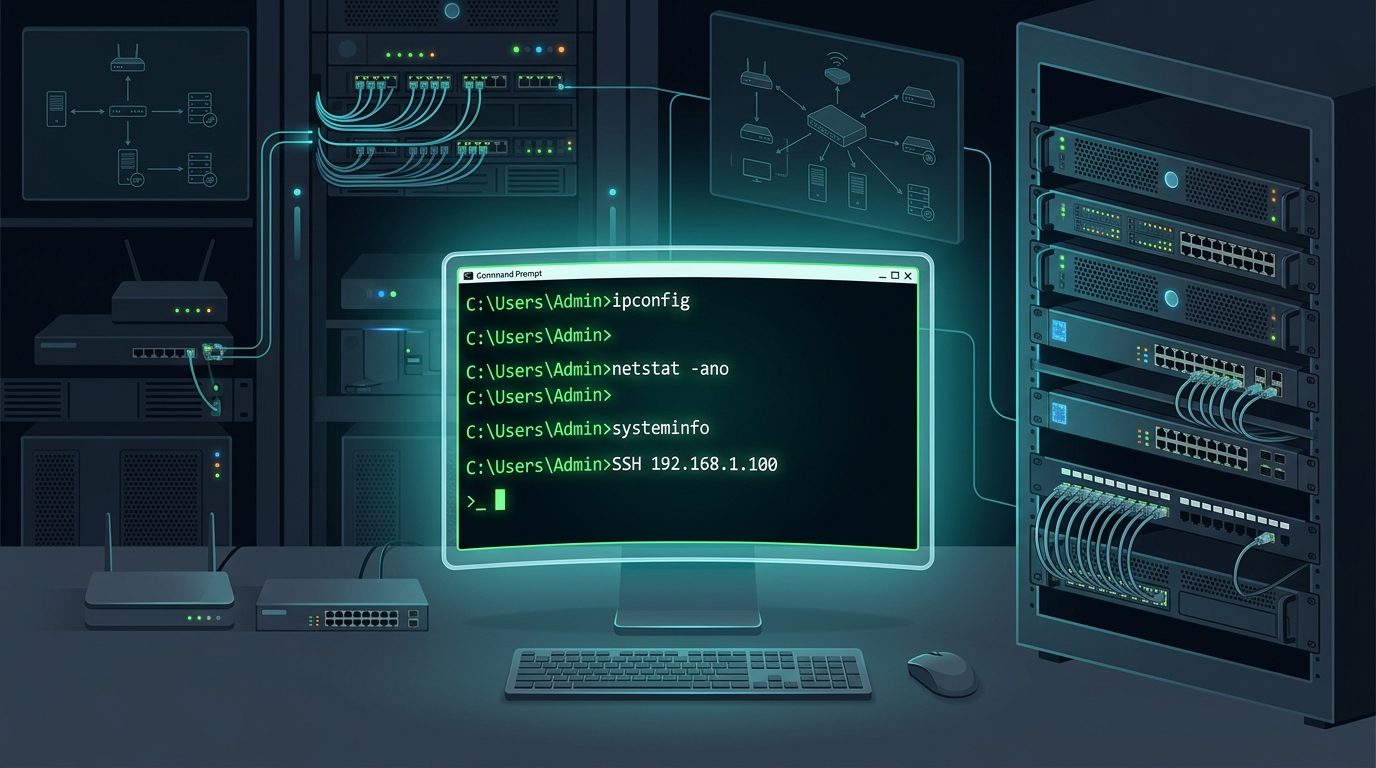
Dans le quotidien d’un administrateur système, l’interface graphique de Windows Server peut rapidement s’avérer lourde et chronophage, particulièrement lors de sessions de dépannage à distance avec une bande passante dégradée. Pour compléter notre liste de lignes de commandes indémodables Windows, ce mémo rassemble les syntaxes indispensables pour intervenir efficacement via l’invite de commande classique.
Configuration des interfaces réseau sans souris
Lors d’un dépannage sur site ou après une réinitialisation de pile TCP/IP, il est souvent nécessaire de rebasculer rapidement un adaptateur en adressage dynamique ou de lui assigner une IP statique temporaire pour reprendre la main.
Basculer une carte réseau en client DHCP
Pour annuler les paramètres statiques et laisser le serveur d’infrastructure distribuer les baux :
netsh interface ip set address « Connexion au réseau local » dhcp
Fixer manuellement une adresse IPv4
Si aucun serveur d’adressage n’est joignable sur le sous-réseau, définissez vos paramètres fixes avec le masque de sous-réseau adéquat :
netsh interface ip set address « Connexion au réseau local » static 192.168.1.1 255.255.255.0
Administration des zones DNS avec dnscmd
L’outil en ligne de commande dnscmd demeure redoutable sur les contrôleurs de domaine pour administrer rapidement les zones sans ouvrir la console MMC. Si vous souhaitez rafraîchir vos bases sur la hiérarchie de résolution de noms, prenez le temps de comprendre DNS et ses mécanismes de délégation.
Créer rapidement des zones directes
Pour ajouter une zone primaire sur le serveur local :
dnscmd /ZoneAdd « paris.contoso.pvt » /primary
Pour déployer une zone secondaire liée à cette même entité :
dnscmd /ZoneAdd « paris.contoso.pvt » /secondary
Restreindre les transferts de zone
La sécurité impose de limiter les transferts de bases de données aux seuls serveurs secondaires autorisés. Vous pouvez spécifier une liste d’adresses IP sécurisées d’un seul trait :
dnscmd /ZoneResetSecondaries contoso.pvt /SecureList 192.168.10.12 192.168.10.14
Sauvegarde d’impression et partages SMB
La gestion des partages de fichiers et la migration de serveurs d’impression sont deux corvées courantes que la ligne de commande simplifie grandement.
Créer un dossier partagé avec droits explicites
Pour publier un partage réseau et attribuer directement le contrôle total à un groupe ou un compte utilisateur donné :
net share test=C:\chemin\dossier /GRANT:Administrateurs,FULL
Sauvegarder et restaurer le serveur d’impression avec printbrm
L’utilitaire printbrm (Print Back, Restore, and Migrate) permet d’exporter et d’importer l’intégralité des pilotes, des ports et des files d’impression dans un fichier compressé. Pour restaurer une configuration archivée :
printbrm -r -f C:\sauvegardes\print_backup.printerExport
Pour les environnements plus récents, vous pouvez également opter pour la création d’une imprimante réseau en PowerShell afin de gérer le déploiement de manière plus modulaire.
Supervision des événements et déclenchement WSUS
L’audit centralisé nécessite souvent de préparer les machines clientes avant d’agréger les journaux sur un serveur de collecte.
Activer la collecte centralisée d’événements
Pour configurer un collecteur d’événements Windows (WEC) sur le serveur de supervision, initialisez le service dédié :
wecutil qc
Côté machine cliente, il convient d’activer l’écoute WinRM puis d’intégrer le compte machine du serveur collecteur au groupe de sécurité local autorisant l’accès aux journaux d’audit :
winrm quickconfig
net localgroup « Event Log Readers » [email protected] /add
Cette manipulation est particulièrement utile lorsque l’on doit auditer un parc ou accéder à Windows en ligne de commande à distance sans interface graphique complexe.
Forcer la détection des correctifs WSUS
Sur les anciennes versions de Windows ou lors de tests de déploiement de correctifs, vous pouvez forcer le client à contacter immédiatement le serveur de mise à jour local :
wuauclt /detectnow
Sur les moutures récentes de Windows 10 et Windows Server, cette ancienne commande est souvent supplantée par l’utilitaire usoclient StartScan, mais le principe reste identique : forcer l’alignement sans patienter plusieurs heures.